


کابل سریال USB
چرا ما را انتخاب کنید؟
با اطمینان ارتباط برقرار کنید: تامین کننده برتر کابل های سریال USB شما
تست پیشرفته
ما با استفاده از تجهیزات پیشرفته، کیفیت و قابلیت اطمینان محصول را برای مطابقت با استانداردهای صنعت و فراتر از انتظارات مشتری به شدت آزمایش می کنیم.
پشتیبانی فنی و سفارشی سازی
کابل پریمیر پشتیبانی شخصی و راه حل های متناسب با نیازهای فردی را ارائه می دهد که عملکرد و سازگاری مطلوب را تضمین می کند.
نوآوری
ما به طور مداوم برای رفع نیازهای ارتباطی در حال تحول نوآوری می کنیم و محصولات پیشرفته ای را معرفی می کنیم که آخرین پیشرفت های صنعت را در خود جای داده اند.
برنامه های کاربردی گسترده
آداپتور سریال USB ما به صنایع مختلف، از جمله اتوماسیون صنعتی و لوازم جانبی رایانه پاسخ می دهد. از اتصال اسکنرهای بارکد گرفته تا دستگاه های CNC، کابل های ما راه حل های همه کاره ای را برای کاربردهای مختلف ارائه می دهند.
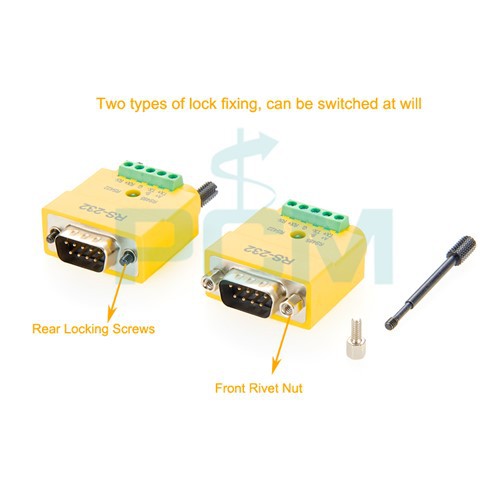
کابل های سریال USB، که به عنوان آداپتورهای USB به سریال نیز شناخته می شوند، نوعی مبدل پروتکل هستند که ارتباط بین دستگاه های دارای پورت USB و دستگاه های دارای پورت سریال را تسهیل می کند. این سیگنالهای داده USB را به و از استانداردهای ارتباط سریال مختلف، مانند دادههای سریال RS-232، RS-485، RS-422 یا سطح TTL UART تبدیل میکند. این به دستگاههای بدون سازگاری USB بومی اجازه میدهد با رایانههای مدرن یا سایر دستگاههای مجهز به USB ارتباط برقرار کنند. کابلهای سریال USB معمولاً در اتوماسیون صنعتی، مودمها، چاپگرها، اسکنرهای بارکد، تجهیزات صنعتی و سایر صنایعی که دستگاههای سریال قدیمی نیاز به ارتباط با فناوری مدرن دارند، استفاده میشود.




کابل های سریال usb چه ویژگی هایی دارند؟
مقرون به صرفه بودن
کابل USB به سریال عموماً هزینه کمتری دارد و راه حلی مقرون به صرفه برای نیازهای ارتباطی کاربران بدون نیاز به خرید تجهیزات گرانتر ارائه میکند.
انعطاف پذیری
مبدل USB به سریال از چندین استاندارد پورت سریال مانند RS-232، RS-485، RS-422 یا داده های پورت سریال UART سطح TTL پشتیبانی می کند و آن را برای دستگاه ها و برنامه های مختلف مناسب می کند. سناریوها
سازگاری گسترده
آداپتور سریال به USB با انواع دستگاه ها و سیستم عامل ها از جمله ویندوز، macOS و لینوکس سازگار است و آنها را برای اتصال دستگاه های مختلف ایده آل می کند.
نصب و استفاده آسان
نصب کابل رابط USB به سریال معمولاً بسیار ساده است، فقط کافی است به پورت USB وصل کنید و کابل پورت سریال پورت COM را حفظ می کند و به کاربران این امکان را می دهد که به راحتی تنظیمات پورت سریال را در مدیر دستگاه شناسایی و پیکربندی کنند و راحتی کاربر را بهبود بخشد.
گزینه های پیکربندی چند پورت
آداپتور سریال به USB با انواع دستگاه ها و سیستم عامل ها از جمله ویندوز، macOS و لینوکس سازگار است و آنها را برای اتصال دستگاه های مختلف ایده آل می کند.
دارای USB
کابل سریال USB FTDI معمولاً برق را از طریق درگاه USB تأمین می کند و نیاز به سوکت های برق یا باتری اضافی را از بین می برد و استفاده از آن را در محیط های مختلف آسان می کند و در عین حال پیچیدگی و هزینه دستگاه را کاهش می دهد.
انواع کابل سریال USB
کابل های سریال USB را می توان بر اساس نوع سیگنال و نوع رابط به انواع مختلفی تقسیم کرد.
نوع سیگنال
با توجه به نوع سیگنال
- کابل USB به RS{0}}
- کابل USB به RS{0}}
- کابل USB به RS{0}}
- کابل USB به TTL: معمولا در میکروکنترلرها و سیستم های تعبیه شده استفاده می شود.
- کابل USB به UART: ارتباط بین دستگاه های مجهز به USB و دستگاه های پروتکل سریال UART را فعال می کند.

رابط کامپیوتری
با توجه به نوع رابط دستگاه کامپیوتری
- USB A به کابل سریال
- کابل سریال Micro USB
- کابل سریال Mini USB
- کابل سریال USB C

رابط پورت سریال
با توجه به نوع رابط دستگاه سریال
- کابلهای سریال USB به DB9، DB25 و DB15: سیگنالهای USB را به ترتیب به سیگنالهای سریال DB9، DB25 یا DB15 تبدیل کنید، که برای اتصال دستگاههایی با پورتهای مربوطه ایدهآل است.
- کابل های سریال بلوک USB به ترمینال: اتصال مستقیم بین بلوک ترمینال و دستگاه سریال را فعال می کند که معمولاً در کنترل صنعتی و اتوماسیون استفاده می شود. این روش انعطاف پذیر به کاربران اجازه می دهد تا پین های خاصی را در صورت نیاز برای برنامه های سفارشی متصل کنند.
- کابل های سریال USB به M8/M12/M16/M23: سیگنال های USB را با کانکتورهای مختلف M8، M12، M16 یا M23 به سیگنال های سریال تبدیل کنید، مناسب برای تجهیزات صنعتی و کاربردهای حسگر.

کاربرد کابل های سریال USB

اتوماسیون و کنترل صنعتی
- کابل سریال USB صنعتی را می توان برای اتصال کنترل کننده های صنعتی (مانند PLC، HMI) و تجهیزات (مانند سنسورها، محرک ها) برای ارتباطات داده برای تحقق اتوماسیون و هوشمندی خط تولید استفاده کرد.
- سازگار با تقریباً همه مارک های PLC (مانند آلن بردلی، زیمنس، مودیکون، سرووس، ایندرامات و غیره)، دستیابی به یکپارچگی و ارتباط یکپارچه با تجهیزات تولید کنندگان مختلف.
- این مناسب برای سناریوهای مختلف صنعتی، از جمله تولید، صنعت انرژی، حمل و نقل و زمینه های دیگر، ارائه داده های پایدار و قابل اعتماد و عملکردهای کنترل تجهیزات است.
اتصالات جانبی کامپیوتر
- کابل آداپتور USB به پورت سریال برای اتصال دستگاه های سریال (مانند چاپگرها، اسکنرها، بارکدخوان ها) به رایانه ها برای دستیابی به انتقال داده و کنترل دستگاه استفاده می شود.
- برای اتصال دستگاه های قدیمی به رایانه های مدرن استفاده می شود و آنها را با نرم افزارها و سیستم های مدرن سازگار می کند.
- اتصال راحت پلاگین را فراهم می کند، از عملکردهای قابل تعویض گرم و اتصال و بازی پشتیبانی می کند و نیاز به مراحل نصب دست و پا گیر را از بین می برد.
تجهیزات ارتباطی شبکه
- پورت کنسول برای اتصال دستگاه های شبکه (مانند روترها، سوئیچ ها، سرورها) برای پیکربندی و مدیریت استفاده می شود.
- کابل USB به کنسول برای اشکال زدایی، نظارت و عیب یابی تجهیزات شبکه از طریق پورت سریال استفاده می شود.
- برای اطمینان از عملکرد قابل اعتماد و مدیریت از راه دور تجهیزات شبکه، انتقال داده با سرعت بالا و پایدار را ارائه دهید.
تجهیزات و ابزار پزشکی
- کابل پورت سریال پزشکی برای اتصال تجهیزات پزشکی (مانند مانیتورهای پزشکی و ابزارهای تشخیصی) به رایانه ها برای دستیابی به انتقال داده و نظارت از راه دور استفاده می شود.
- برای اتصال تجهیزات پزشکی به شبکه برای تشخیص از راه دور و انتقال داده استفاده می شود.
عیب یابی و کنترل خودرو
-
برای اتصال ابزارهای تشخیص خودرو به رایانه برای تشخیص عیب خودرو و اشکال زدایی عملکرد استفاده می شود.
-
برای اتصال تجهیزات خودرو و سیستم های کنترل برای جمع آوری داده ها و کنترل خودرو استفاده می شود.
لوازم الکترونیکی مصرفی
-
برای اتصال وسایل الکترونیکی مصرفی (مانند دوربین های دیجیتال، ضبط کننده های صوتی دیجیتال) به رایانه ها برای انتقال داده و کنترل دستگاه استفاده می شود.
-
برای اتصال کنسول های بازی، ستاپ باکس تلویزیون و سایر دستگاه ها به رایانه برای انتقال داده و کنترل دستگاه استفاده می شود.
اتصال و برنامه نویسی تابلوهای LED و دیجیتال
صفحه نمایش LED و برد ساینیج دیجیتال را از طریق پورت ارتباط سریال به کامپیوتر متصل کنید تا انتقال داده، کنترل و برنامه نویسی را انجام دهید.
سایر زمینه های کاربردی
-
برای اتصال تجهیزات و ابزارهای خاص مختلف به رایانه برای جمع آوری، کنترل و تجزیه و تحلیل داده ها استفاده می شود.
-
برای اتصال سیستم های تعبیه شده مختلف و میکروکنترلرها برای توسعه و اشکال زدایی استفاده می شود.
شرکای ما
پریمیر کابل با بیش از 20 سال تجربه به طیف گسترده ای از مشتریان در سراسر جهان خدمات ارائه کرده است.


سوالات متداول
س: این چه تراشه ای دارد؟
+
-
پاسخ: ما از تراشه های اصلی FTDI استفاده می کنیم و انواع مختلف تراشه ها را با توجه به نیازهای سیگنال مختلف انتخاب می کنیم.
س: چگونه درایورهای FTDI خود را تمیز و دوباره نصب کنم؟
+
-
A:
1. درایورهای موجود را حذف کنید
2. حذف فایل های درایور باقی مانده (اختیاری)
3. آخرین درایورها را دانلود کنید
- برای دانلود آخرین درایورها برای دستگاه FTDI خاص خود از وب سایت FTDI دیدن کنید.
- مطمئن شوید که درایورهای سازگار با نسخه سیستم عامل خود (مانند ویندوز 10، macOS) را دانلود کنید.
4. درایورهای جدید را نصب کنید
- فایل نصب کننده درایور دانلود شده را اجرا کنید و دستورالعمل های روی صفحه را برای نصب درایورها دنبال کنید.
- اگر از شما خواسته شد، کامپیوتر خود را مجددا راه اندازی کنید تا نصب کامل شود.
5. نصب درایور را تأیید کنید
- پس از راه اندازی مجدد رایانه، Device Manager را دوباره باز کنید.
- بررسی کنید که آیا دستگاه FTDI در زیر «پورتها (COM & LPT)» یا «کنترلکنندههای اتوبوس سریال USB» بدون هیچ علامت هشداری فهرست شده است.
- اگر دستگاه بدون خطا در لیست باشد، درایورها با موفقیت نصب شده اند.
س: چگونه شماره پورت COM را در ویندوز تغییر دهیم؟
+
-
پاسخ: اگر دستگاه سریال شما برای عملکرد به شماره پورت COM خاصی نیاز دارد، این مراحل را برای تغییر شماره پورت COM در Device Manager دنبال کنید:
- کلید Windows + R را فشار دهید تا پنجره Run باز شود.
- "devmgmt.msc" را تایپ کنید و Enter را فشار دهید تا Device Manager باز شود.
- بخش "Ports (COM & LPT)" را گسترش دهید.
- روی پورت COM که می خواهید تغییر دهید کلیک راست کرده و "Properties" را انتخاب کنید.
- در پنجره Properties، روی تب "Port Settings" و سپس روی "Advanced" کلیک کنید.
- شماره پورت COM را به شماره پورت COM موجود تغییر دهید.
توجه: چندین پورت سریال نمی توانند شماره پورت COM یکسانی را به اشتراک بگذارند.
- برای ذخیره تغییرات روی "OK" کلیک کنید.
- کامپیوتر خود را مجددا راه اندازی کنید.
توجه: حتی اگر شماره پورت COM را به شماره اصلی برگردانید، همچنان باید کامپیوتر خود را مجددا راه اندازی کنید.
س: این کابل متقاطع است؟
+
-
A: این یک آداپتور کابل سریال USB تراشه FTDI است، یک کابل "متقاطع" نخواهد بود.
س: چگونه رزبری پای را با استفاده از کابل USB به پورت سریال به مک وصل کنیم؟
+
-
A:
- کابل سریال USB را به مک و رزبری پای خود وصل کنید.
- ترمینال را در مک خود باز کنید و پورت سریال را با استفاده از ls /dev/cu.* شناسایی کنید.
- با استفاده از یک برنامه شبیه سازی ترمینال مانند screen: screen به ترمینال Raspberry Pi دسترسی پیدا کنید.
- با رابط خط فرمان Raspberry Pi در پنجره ترمینال در مک خود تعامل داشته باشید.
س: چگونه سیم های کابل سریال را شناسایی کنیم؟
+
-
A:
- تست مولتی متر: از یک تنظیم مولتی متر روی حالت پیوستگی برای شناسایی سیم ها با لمس پروب ها به هر انتها استفاده کنید. بوق یا تداوم نشان دهنده همان سیم است.
- کدگذاری رنگ: برخی از کابل ها دارای برچسب یا سیم های رنگی هستند. رنگ های رایج عبارتند از قرمز، سبز، سیاه و سفید.
- نمودار سیم کشی: به یک نمودار مراجعه کنید که تخصیص پین ها و عملکردهای هر سیم را نشان می دهد.
- ردیابی بصری: در صورت امکان سیمها را بصری ردیابی کنید، به خصوص با عایق شفاف.
- تستر کابل: از تستر کابل برای شناسایی سیم های متصل و عملکرد آنها استفاده کنید.
س: چگونه بفهمم مبدل USB به سریال من کار می کند یا خیر؟
+
-
A:
- بررسی Device Manager: به دنبال مبدل USB به سریال در Device Manager بگردید. هیچ علامت هشداری نشان دهنده تشخیص صحیح نیست.
- ارتباط تست: از نرم افزار ترمینال برای ارسال/دریافت داده ها از دستگاه سریال خود استفاده کنید.
- نشانگرهای LED (در صورت وجود): بررسی کنید که آیا LED در حین اتصال روشن می شود و در حین انتقال داده چشمک می زند.
س: روش اتصال USB به کانکتور سریال و مراحل استفاده
+
-
A:
- اتصال: انتهای USB را به رایانه خود و انتهای سریال را به دستگاه وصل کنید.
- نصب درایورها (اختیاری): درایورها را از وب سایت FTDI دانلود و نصب کنید.
- پیکربندی دستگاه: تنظیماتی مانند نرخ باود و برابری را برای مطابقت با نیازهای دستگاه خود تنظیم کنید.
- راه اندازی نرم افزار: نرم افزار خود را برای استفاده از پورت سریال پیکربندی کنید.
- تست و عیبیابی: برای اطمینان از کارکرد اتصال، دادهها را ارسال کنید و مشکلات را عیبیابی کنید.
- نگهداری: کابل ها را برای آسیب دیدگی بررسی کنید و رانندگان را به روز نگه دارید.
س: چگونه آداپتور سریال USB خود را در ویندوز XP نصب کنم؟ (روش exe)
+
-
A:
- اطمینان حاصل کنید که سیستم عامل شما به روز است.
- آخرین درایورها را از وب سایت FTDI.com دانلود کنید.
- پوشه zip دانلود شده را اکسترکت کرده و Setup.exe را اجرا کنید.
- دستورالعمل های روی صفحه را برای نصب درایورها دنبال کنید.
- هنگامی که از شما خواسته شد رایانه خود را مجدداً راه اندازی کنید.
- آداپتور سریال USB را به رایانه خود وصل کنید.
- دستگاه شما به طور خودکار نصب و آماده استفاده خواهد شد.
س: چگونه تبدیل مناسب USB به RS485 را انتخاب کنیم؟
+
-
A:
- درک الزامات: پارامترهای ارتباطی و انواع دستگاه را شناسایی کنید.
- نوع رابط: رابط های USB، اترنت یا سریال را انتخاب کنید.
- فاصله ارتباطی: بر اساس محدوده مورد نیاز انتخاب کنید.
- جداسازی: برای حفاظت، عایق گالوانیکی را در نظر بگیرید.
- نیازهای برق: مطابق با قابلیت های قدرت سیستم.
- پشتیبانی نرم افزار: سازگاری درایور را بررسی کنید.
- نصب و ضریب فرم: از سازگاری فیزیکی اطمینان حاصل کنید.
- قابلیت اطمینان و دوام: سازندگان معتبر را انتخاب کنید.
- بودجه: تعادل ویژگی ها با هزینه.
س: آیا همه کابل های USB به سریال یکسان هستند؟
+
-
پاسخ: نه، همه کابلهای USB به سریال یکسان نیستند. در حالی که آنها همان عملکرد اصلی تبدیل سیگنال های USB به سیگنال های سریال را انجام می دهند، ممکن است تفاوت هایی در عواملی مانند:
- چیپست: کابلهای مختلف ممکن است از چیپستهای متفاوتی استفاده کنند که میتواند بر سازگاری، عملکرد و پشتیبانی درایور تأثیر بگذارد.
- کیفیت ساخت: برخی از کابل ها ممکن است با مواد با کیفیت بالاتر یا محافظ بهتر برای کاهش تداخل ساخته شوند.
- ویژگیها: کابلهای خاص ممکن است ویژگیهای اضافی مانند پورتهای سریال متعدد، حفاظت از نوسانات یا ایزوله را ارائه دهند.
- سازگاری: کابل ها ممکن است از نظر سازگاری با سیستم عامل ها و دستگاه های مختلف متفاوت باشند.
- درایورها: در دسترس بودن و کیفیت درایورها می تواند بین کابل های مختلف متفاوت باشد که می تواند بر سهولت نصب و سازگاری با سیستم های مختلف تأثیر بگذارد.
س: چه ولتاژی برای آداپتور سریال USB مورد نیاز است؟
+
-
A: آداپتورهای سریال USB معمولاً با استفاده از 5 ولت ارائه شده توسط پورت USB کار می کنند. این ولتاژ در اتصالات USB استاندارد شده است و برای تغذیه و راه اندازی اکثر دستگاه های سریال کافی است.
س: آیا می توانید RS232 را به اترنت وصل کنید؟
+
-
پاسخ: بله، می توانید دستگاه های RS232 را با استفاده از دستگاهی به نام مبدل سریال به اترنت به شبکه اترنت متصل کنید. این مبدلها دادههای سریال RS232 را برای انتقال از طریق شبکههای اترنت به بستههای TCP/IP تبدیل میکنند و امکان دسترسی از راه دور و کنترل دستگاههای RS232 را از طریق شبکه فراهم میکنند.
س: تفاوت بین RS232 و DB9 چیست؟
+
-
A: RS232 و DB9 مرتبط هستند اما یک چیز نیستند. RS232 به استانداردی برای ارتباط سریال اشاره دارد که سطوح سیگنال و مشخصات الکتریکی را مشخص می کند. نحوه انتقال داده ها بین دستگاه ها با استفاده از پورت های سریال را مشخص می کند.
از سوی دیگر، DB9 به کانکتور فیزیکی مورد استفاده برای پورت های سریال RS232 اشاره دارد. این یک کانکتور نه پین است که معمولاً در دستگاه هایی یافت می شود که از ارتباط RS232 پشتیبانی می کنند. کانکتور DB9 اغلب برای پورت های سریال رایانه ها، چاپگرها و سایر دستگاه های الکترونیکی استفاده می شود.
س: آیا RS232 سریعتر از USB است؟
+
-
پاسخ: RS232 و USB اهداف متفاوتی را دنبال میکنند و ویژگیهای متفاوتی دارند، بنابراین نمیتوان گفت که یکی از آنها به طور جهانی سریعتر از دیگری است.
RS232 یک استاندارد ارتباط سریال است که در مقایسه با USB قدیمی تر و کندتر است. معمولاً از سرعت انتقال داده تا 115.2 کیلوبیت بر ثانیه (کیلوبیت بر ثانیه) پشتیبانی می کند، اگرچه سرعت بالاتر با سخت افزار و پروتکل های تخصصی امکان پذیر است.
USB (Universal Serial Bus) یک رابط جدیدتر و سریعتر است که برای اتصال تجهیزات جانبی به رایانه طراحی شده است. نسخههای USB در طول زمان تکامل یافتهاند و USB 3.2 Gen 2x2 سریعترین نسخه موجود در حال حاضر است و از سرعت انتقال داده تا 20 گیگابیت بر ثانیه (گیگابیت در ثانیه) پشتیبانی میکند. با این حال، اکثر دستگاههای USB معمولی با سرعت پایینتری کار میکنند، مانند USB 2.{9}} با حداکثر سرعت 480 مگابیت در ثانیه یا USB 3.0 با حداکثر سرعت 5 گیگابیت بر ثانیه.
س: مشکلات رایج و روش های عیب یابی کابل سریال USB؟
+
-
A:
- مسائل راننده
مشکل: دستگاه تشخیص داده نمی شود یا خراب می شود.
عیب یابی: جدیدترین درایورها را از وب سایت سازنده نصب کنید یا از درایورهای سیستم عامل داخلی استفاده کنید.
- انتساب پورت COM اشتباه است
مشکل: دستگاه به پورت COM اشتباهی اختصاص داده شده است.
عیب یابی: به صورت دستی پورت COM صحیح را از طریق Device Manager (ویندوز) یا System Preferences (macOS) اختصاص دهید.
- مشکلات اتصال فیزیکی
مشکل: اتصالات شل یا آسیب دیده.
عیب یابی: از اتصالات ایمن اطمینان حاصل کنید و آسیب کابل/کانکتور را بررسی کنید.
- مشکلات سازگاری
مشکل: دستگاه با سیستم عامل/نرم افزار سازگار نیست.
عیب یابی: سازگاری با مشخصات و نرم افزار سازنده را بررسی کنید.
- تداخل سیگنال
مشکل: تداخل باعث خطاهای ارتباطی می شود.
عیب یابی: از منابع تداخل الکترومغناطیسی نزدیک کابل خودداری کنید.
- مشکلات ولتاژ / برق
مشکل: منبع تغذیه ناکافی
عیب یابی: از هاب USB تغذیه شده استفاده کنید یا از منبع تغذیه کافی اطمینان حاصل کنید.
- تنظیمات پیکربندی
مشکل: تنظیمات نادرست (نرخ باود و غیره).
عیبیابی: تنظیمات را در نرمافزار/دستگاه تأیید یا تنظیم کنید.
- سخت افزار معیوب
مشکل: کابل/دستگاه معیوب.
عیب یابی: با کابل/دستگاه مختلف تست کنید.
- به روز رسانی سیستم عامل
مشکل: بهروزرسانیها باعث مشکلات سازگاری میشوند.
عیب یابی: به روز رسانی ها را برگردانید یا منتظر وصله ها باشید.
- تضادهای نرم افزاری
مشکل: نرم افزار/درایورهای متناقض.
عیبیابی: برنامههای غیرضروری را ببندید یا درایورهای متناقض را غیرفعال کنید.
- سرریز بافر
مشکل: انتقال داده از ظرفیت بافر بیشتر است.
عیب یابی: اندازه بافر را افزایش دهید یا سرعت انتقال را بهینه کنید.
- عوامل محیطی
مشکل: شرایط شدید یا استرس فیزیکی.
عیب یابی: اطمینان حاصل کنید که دستگاه ها مطابق با مشخصات کار می کنند و از آسیب محافظت می کنند.
س: همه چیز وصل است اما هیچ چیز کار نمی کند. چه کار کنم؟
+
-
A:
- اتصالات را بررسی کنید
○مطمئن شوید که همه کابل ها به طور ایمن به پورت های مربوطه در هر دو طرف متصل شده اند.
○بررسی کنید که اتصالات شل یا کابل های آسیب دیده وجود نداشته باشد.
-
راه اندازی مجدد دستگاه ها
○دستگاههای درگیر در راهاندازی، مانند رایانه، دستگاه سریال، و آداپتورها یا مبدلهای مورد استفاده را مجدداً راهاندازی کنید.
-
منبع تغذیه را تأیید کنید
○مطمئن شوید که همه دستگاهها روشن هستند و برق دریافت میکنند.
○بررسی کنید که باتری ها به درستی جاگذاری و شارژ شده باشند، در صورت وجود.
-
Device Manager را بررسی کنید
○مدیر دستگاه را در رایانه خود باز کنید تا ببینید آیا پورت سریال شناسایی شده و به درستی پیکربندی شده است.
○به دنبال هر نشانگر خطا یا هشدار مرتبط با دستگاه سریال باشید.
-
با دستگاه دیگری تست کنید
○در صورت امکان، دستگاه سریال را با رایانه دیگری آزمایش کنید یا دستگاه سریال دیگری را با تنظیمات فعلی آزمایش کنید تا مشخص شود آیا مشکل مربوط به دستگاه است یا تنظیمات.
-
به روز رسانی درایورها
○مطمئن شوید که درایورهای دستگاه سریال، آداپتورهای USB یا هر سخت افزار مرتبط دیگری به روز هستند.
○در صورت لزوم آخرین درایورها را از وب سایت سازنده دانلود و نصب کنید.
-
سازگاری را بررسی کنید
○ بررسی کنید که دستگاه سریال با رایانه و سیستم عامل مورد استفاده سازگار است.
اطمینان حاصل کنید که هر آداپتور یا مبدل مورد استفاده با رایانه و دستگاه سریال سازگار است.
-
تنظیمات دستگاه را بررسی کنید
○تنظیمات و پیکربندی دستگاه سریال را بررسی کنید تا مطمئن شوید که برای استفاده مورد نظر به درستی تنظیم شده است.
○برای راهنمایی در مورد تنظیمات پیکربندی، به دفترچه راهنمای کاربر یا مستندات دستگاه مراجعه کنید.
-
به دنبال کمک حرفه ای باشید
○اگر بعد از عیبیابی مشکل همچنان ادامه داشت، برای دریافت کمک با پشتیبانی فنی تماس بگیرید.
○ تکنسین های حرفه ای یا نمایندگان پشتیبانی ممکن است بتوانند مشکل را به طور مؤثرتری تشخیص داده و حل کنند.